Cuando EmbroideryStudio convierte un gráfico vectorial, conserva los nodos y puntos de control. Conjunto de gráficos CorelDRAW® usa curvas Bézier. En Modalidad bordado puede trabajar con nodos de reforma o con puntos de control Bézier.
1Seleccione el objeto y haga clic en Reformar objeto. Los puntos de control aparecen junto con la barra de herramientas Vistas de reformar.
2Active Mostrar nodos de reforma junto con Mostrar manijas bézier.
3Reforme objetos de una de estas dos maneras:
3Arrastre la manecilla de control para reformar la curva alrededor de los nódulos de reforma.
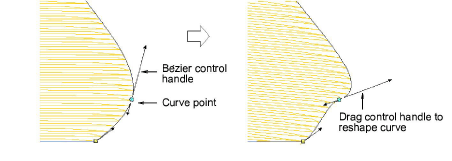
3Ajuste la posición del nodo de reforma arrastrándolo a lo largo del contorno.
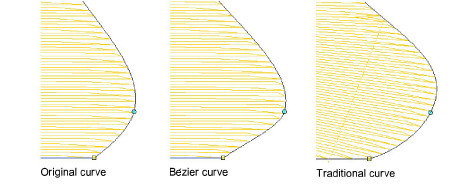
Nota: Generalmente, el arrastre de nódulos bézier mantiene la forma de la curva de forma más precisa.
4Suelte el ratón y/o pulse Intro para terminar. Nuevamente, dependiendo de las configuraciones del sistema, las puntadas se generan tan pronto como los nódulos de reforma sean movidos o después de que se pulse Intro.
Idea: Pulse la Barra espaciadora para alternar entre nódulos de reforma de esquina y de curva.
Productos
Complementos de EmbroideryStudio
Soluciones
Aprendiendo

|
Copyright ©2025 Wilcom Pty Ltd | Condiciones de uso | Política de privacidad |


