|
|
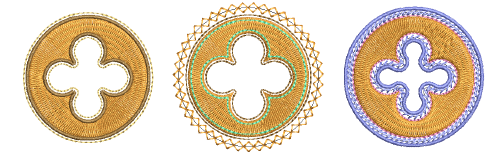
Use Caja de herramientas > Contornos y desplazamientos para crear contornos y desplazamientos de cualquier clase para cualquier bordado relleno u objeto vectorial cerrado. |
|
|
Use Caja de herramientas > Contornos y desplazamientos para crear contornos y desplazamientos de cualquier clase para cualquier bordado relleno u objeto vectorial cerrado. |
Use Contornos y desplazamientos para añadir puntadas de contorno a los objetos seleccionados o a los diseños en su totalidad con una gama completa de estilos de contorno. Cualquier forma cerrada puede ser usada, incluyendo objetos vectoriales, corridos, o cualquier forma rellena.
El diálogo Contornos y desplazamientos se divide en dos paneles, uno para contornos y el otro para desplazamientos. Use el panel de contornos para generar contornos alrededor de un solo objeto seleccionado o de varios. La lista desplegable incluye la gama completa de tipos de puntadas de contorno. Para cada objeto seleccionado, el software genera contornos y los inserta en la secuencia de puntadas inmediatamente después del objeto.
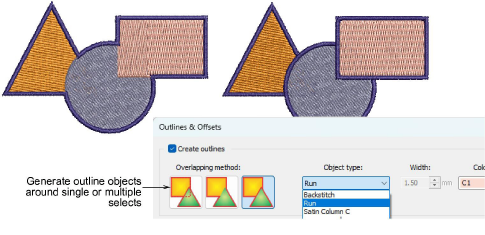
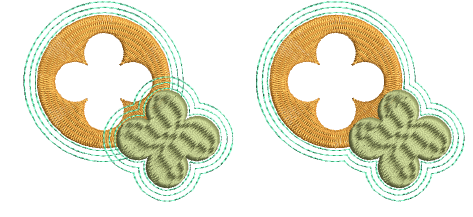
El Método de traslape determina cómo se traslaparán los objetos:
|
Método de traslapo |
Detalles |
|
|
|
Individual |
Todos los contornos que se generan son contornos completos. |
|
|
Común |
Cuando los contornos que se intersectan se combinan para formar un solo contorno. |
|
|
Recortado |
Las partes traslapadas se recortan en los objetos traslapados. |
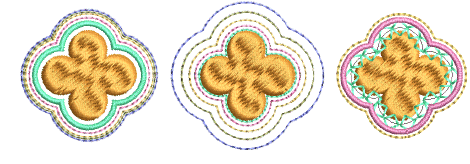
El panel de desplazamientos le permite generar desplazamientos sencillos o múltiples en cualquier combinación de estilos, colores y espaciados. Cualquier forma cerrada puede ser usada, incluyendo objetos vectoriales, corridos, o cualquier forma rellena. Tiene la opción de preservar los objetos fuente.
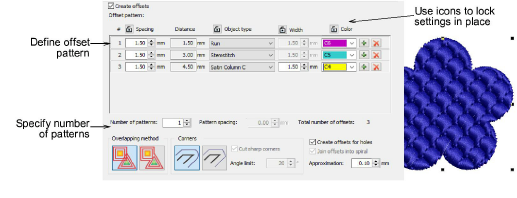
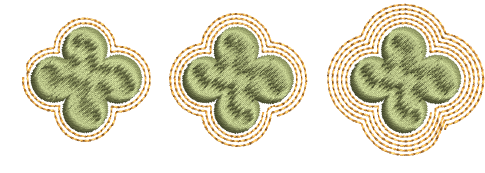
3Marque Crear desplazamientos y defina un patrón de desplazamiento en el panel Patrón de desplazamiento: Cada fila define un solo desplazamiento. Para cada uno, especifique un tipo de objeto – p. ej. Corrido – un espacio en milímetros – p. ej. 1 mm – y un color. Recuerde que cada espaciado se calcula a partir del objeto anteriormente.
3Use el botón + para añadir desplazamientos al patrón. Use los iconos Bloquear para bloquear la configuración en su lugar.
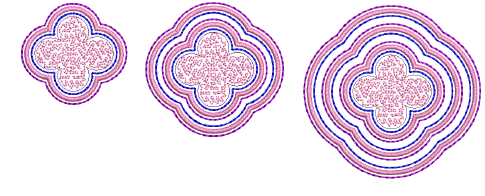
3Especifique las repeticiones del patrón en el campo Número de patrones. Ajuste el espaciado entre repeticiones de patrón en el campo Espacio de patrón.
3Haga tictac en la casilla de verificación Crear desplazamientos para agujeros según corresponda.
3Use la opción Método de traslapo para determinar los desplazamientos para selecciones múltiples.
3Marque la casilla de verificación Unir desplazamientos en una espiral para crear una espiral continua alrededor del objeto de origen.
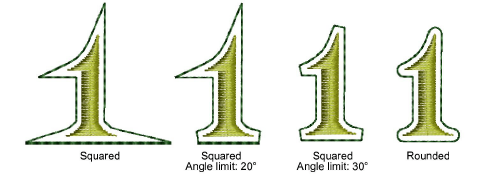
3Seleccione esquinas redondeadas o cuadradas, como prefiera. La opción cuadrada le permite ajustar el límite de ángulo – primero seleccione Cortar esquinas pronunciadas y establezca el valor requerido de ángulo.
3Ajuste la configuración de Aproximación tal como requiera. Esto controla la suavidad del límite del objeto generado – cuanto más grande sea el valor, más aproximada la curva. Si el valor se establece en cero, el contorno generado está sin suavizar. Esto ses adecuado para usarlo con máquinas de cortar.
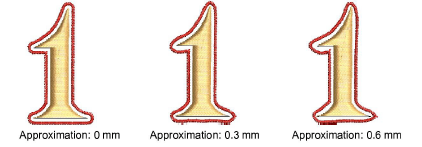
Nota: Por defecto, los objetos originales se conservan. Si escoge no hacerlo, el objeto desplazado reemplaza al original en la misma posición en la secuencia de bordado. Los puntos de comienzo y final del objeto resultante estarán tan cerca como sea posible a los del objeto original.
Productos
Complementos de EmbroideryStudio
Soluciones
Aprendiendo

|
Copyright ©2025 Wilcom Pty Ltd | Condiciones de uso | Política de privacidad |


