|
|
Haga clic en Estándar > Cortar para cortar un objeto u objetos seleccionados y colocarlos en el portapapeles. |
|
|
Haga clic en Estándar > Pegar para pegar objetos copiados en el diseño. |
|
|
Haga clic en Estándar > Cortar para cortar un objeto u objetos seleccionados y colocarlos en el portapapeles. |
|
|
Haga clic en Estándar > Pegar para pegar objetos copiados en el diseño. |
Puede volver a secuenciar objetos cortando un objeto del diseño y pegándolo de nuevo en un punto diferente de la secuencia. Esto no cambia su ubicación física.
1Seleccione el objeto (u objetos) que desea volver a secuenciar.
2Haga clic en el icono Cortar. El objeto seleccionado es copiado en el portapapeles.
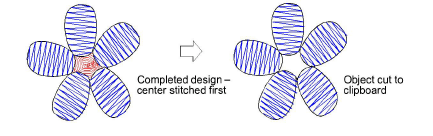
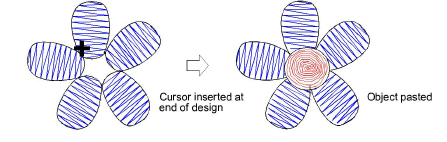
3Desplácese a la posición de la secuencia de puntadas donde desea pegar el objeto. Puede colocarlo entre otros objetos o puede ‘anidarlo’ dentro de otro objeto.
4Haga clic en el icono Pegar. El objeto se pega de acuerdo con las configuraciones actuales.
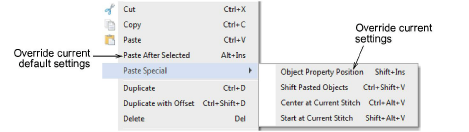
3Alternativamente, use el comando Pegar después de seleccionado para anular las configuraciones predeterminadas actuales y pegar directamente después del objeto seleccionado en la secuencia de puntadas.
Nota: Asegúrese de que sólo hay una copia del objeto en una posición individual.
Si un objeto es pegado dos veces en la misma posición, se bordará dos veces.
3Visualizar secuencia de puntadas
Productos
Complementos de EmbroideryStudio
Soluciones
Aprendiendo

|
Copyright ©2025 Wilcom Pty Ltd | Condiciones de uso | Política de privacidad |

