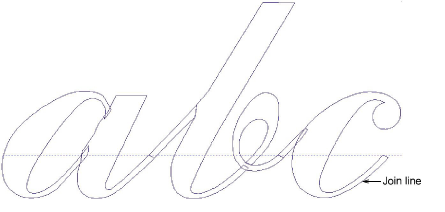
Digitalice las letras como hizo con la fuente personalizada. Para las fuentes de caligrafía, la cola de cada letra tiene que coincidir con el trazo inicial de la siguiente para crear una unión perfecta. Arrastre una línea de guía a la posición para marcar la ‘línea de unión’.
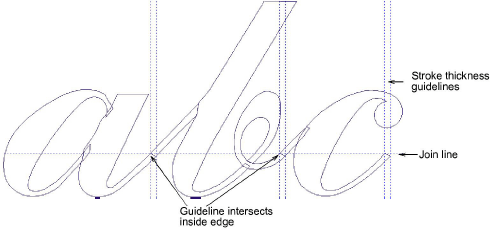
Arrastre una línea de guía para intersectar la línea de unión en el borde interior del trazo. Active ‘Saltar a Guías’ en la pestaña Opciones > Cuadrícula y guías. Asegúrese de que los puntos de referencia de las letras adyacentes coincidan con este punto.
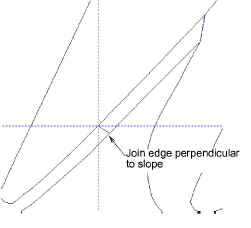
El borde de la unión debe ser aproximadamente perpendicular a la inclinación. No hay necesidad de traslapar en trazos estrechos porque la compensación de tire proporcionará traslape suficiente.
No se preocupe de conectar las puntadas entre objetos. EmbroideryStudio maneja automáticamente esto cuando guarda con el método Unión más cercana.
Productos
Complementos de EmbroideryStudio
Soluciones
Aprendiendo

|
Copyright ©2025 Wilcom Pty Ltd | Condiciones de uso | Política de privacidad |


