|
|
|
|
|
Use Estándar > Guardar diseño para guardar el diseño actual. Haga clic derecho para abrir el diálogo Guardar como. |
|
|
|
|
|
Use Estándar > Guardar diseño para guardar el diseño actual. Haga clic derecho para abrir el diálogo Guardar como. |
Los colores de hilo se configuran para cada plantilla de diseño. Los tres diseños de muestra deben editarse de acuerdo con los requerimientos de sus configuraciones de máquina.
1Haga clic en el icono Abrir. Se abrirá el diálogo Abrir diseño.
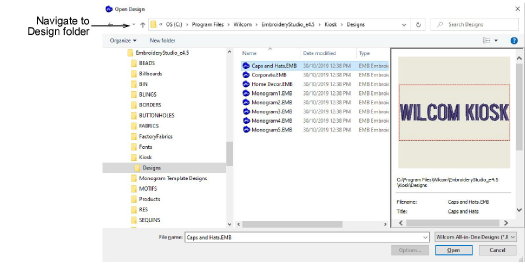
2Navegue a la carpeta Diseños de su instalación de EmbroideryStudio 2025:
C:\Program Files\Wilcom\EmbroideryStudio 2025\KioskDiseños
Alternativamente, especifique su propia carpeta.
3Seleccione un diseño para editar y haga clic en Abrir.
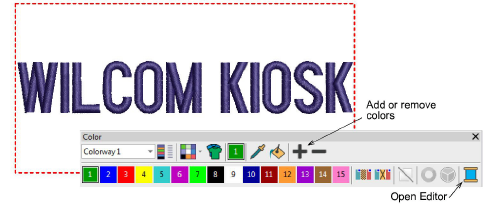
4Use las herramientas de Paleta de colores para añadir o eliminar colores de acuerdo con la configuración de hilos de su/s máquina/s.
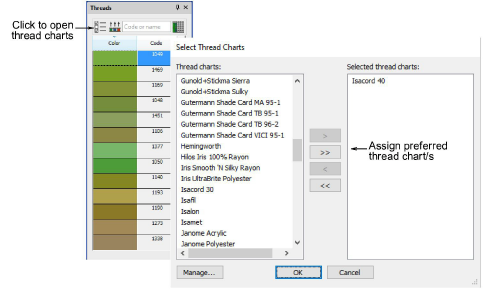
5Abra el panel acoplable Hilos y seleccione su carta de hilos.
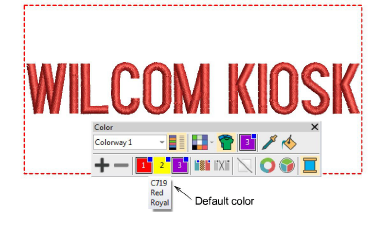
6Asigne hilos a la paleta con el botón Hacer coincidir todos. Alternativamente, seleccione los hilos correspondientes a la configuración de hilos en su máquina y asígnelos. La plantilla de diseño toma por defecto el primer color en la paleta. La ayuda contextual le indica el hilo correspondiente a cada color.
7Haga clic en Guardar para guardar el archivo en la carpeta de diseño. La paleta modificada para este diseño aparecerá en el quiosco cuando al ejecutarlo luego.
3Cambiar la ubicación del diseño
Productos
Complementos de EmbroideryStudio
Soluciones
Aprendiendo

|
Copyright ©2025 Wilcom Pty Ltd | Condiciones de uso | Política de privacidad |

