|
|
Use Panel acoplable > Propiedades del objeto para predefinir propiedades o ajustar propiedades de los objetos seleccionados. |
|
|
Use Panel acoplable > Propiedades del objeto para predefinir propiedades o ajustar propiedades de los objetos seleccionados. |
Puede cambiar las propiedades de un objeto en cualquier momento sin que ello afecte a las de otro objeto que no esté seleccionado actualmente. Algunas propiedades pueden modificarse en pantalla; por ejemplo, usted puede cambiar las propiedades de tamaño graduando el objeto con las manecillas de selección. Otras propiedades, tales como el espaciado de puntada o la longitud de puntada, se modifican a través del panel acoplable Propiedades del objeto.
1Seleccione el objeto u objetos cuyas propiedades quiere cambiar.

2Use cualquiera de las técnicas interactivas para graduar, transformar, o reformar el objeto u objetos seleccionados.
3Ajuste las propiedades generales – anchura, altura, posición – por medio de la Barra de propiedades. Pulse Intro para confirmar o Esc para descartar.

4Haga doble clic en los objetos para acceder a propiedades del objeto.
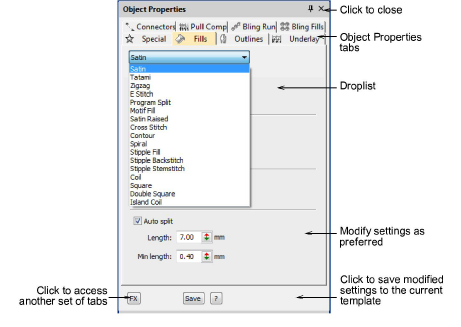
5Seleccione una pestaña para acceder a las propiedades disponibles.
6Haga clic en el botón FX para acceder a otro conjunto de pestañas.
7Pulse Intro para aplicar los cambios efectuados al objeto u objetos seleccionados.

3Si selecciona más de un objeto, el panel acoplable propiedades del objeto sólo muestra las configuraciones comunes a todos. Si los objetos seleccionados tienen valores actuales diferentes para la misma configuración – p.ej. la longitud de puntada – el campo aparecerá en blanco. Si usted introduce un valor nuevo, se aplica a todos los objetos seleccionados.
3Algunas propiedades, como Refuerzo automático, se aplican por medio de botones de barra de herramientas. Cuando se selecciona el botón, las configuraciones de dicha herramienta son las actuales.
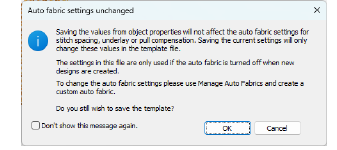
3Opcionalmente, clic Guardar. Las propiedades del objeto se guardan en la plantilla actual. Se aplicarán a los objetos nuevos en cualquier diseño basado en esta plantilla, a menos que sean anulados por la configuración de la tela.
3Acceder a las propiedades del objeto
Productos
Complementos de EmbroideryStudio
Soluciones
Aprendiendo

|
Copyright ©2025 Wilcom Pty Ltd | Condiciones de uso | Política de privacidad |
