Las tendencias de la moda a veces favorecen un aspecto más orgánico que es muy difícil de lograr con las herramientas de diseño normales. Con Puntada a mano, puede crear efectos de puntada a mano que combinen longitudes, ángulos y números de puntada aleatorios.
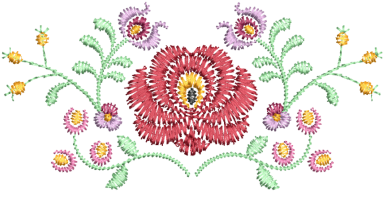
1Elija el objeto al cual desea aplicar el efecto o active el efecto Puntada a mano antes de empezar a digitalizar. Se puede aplicar a satín, tatami, corrido, pespunte, y otros tipos de puntada.
2Haga clic en el icono Puntada a mano. El efecto se aplica en base a las configuraciones actuales.
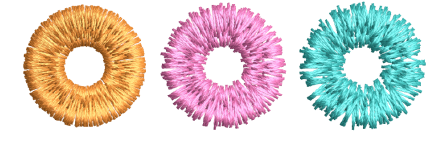
3Haga clic derecho en el icono Puntada a mano para acceder a las propiedades del objeto.
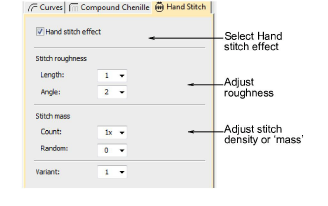
4Ajuste la configuración de rugosidad de la puntada para disminuir o exagerar el efecto:
3En el campo Longitud, ingrese un valor entre 0 y 5 para definir la variación de longitud de puntada. ‘0’ indica que no se aplica ningún cambio a la configuración actual de puntada.
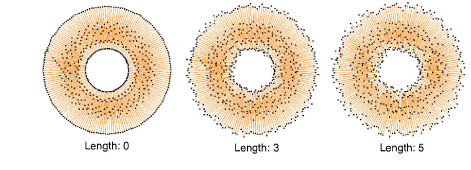
3En el campo Ángulo, introduzca un valor entre 0 y 5 para definir la variación del ángulo de puntada.
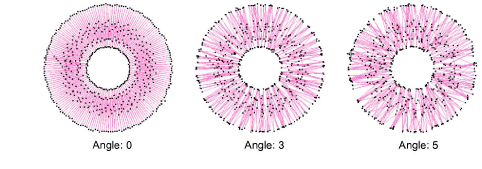
5Ajuste la configuración de masa de puntada para disminuir o exagerar la masa de puntada:
3En el campo Cantidad, seleccione un factor de multiplicación para aumentar la densidad de puntada a mano.
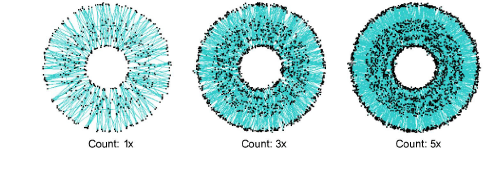
3En el campo Al azar, seleccione un valor entre 1 y 5 para establecer un factor aleatorio para el número de puntadas. El sistema agrega aleatoriamente o a veces elimina puntadas cuando Cantidad > 1x, lo que generalmente resulta en una mayor masa de puntadas. (Cuando la cantidad es 1x, no se eliminan puntadas sino que se agregan algunas).
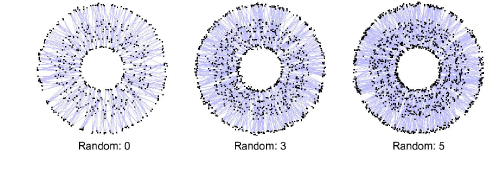
6Opcionalmente, en el campo Variante, ingrese un valor entre 1 y 10 para experimentar con variantes con las mismas configuraciones de rugosidad y masa.
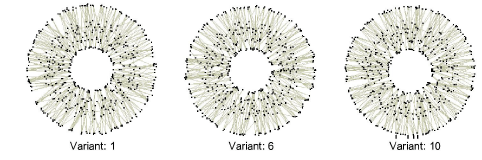
Idea: Haga los ajustes adicionales necesarios en el tipo de puntada subyacente. Por ejemplo, cuando usa la puntada Satín, es posible que desee aumentar el espacio entre puntadas, así como usar un refuerzo más ligero.
3Para la bordar a mano, los bordadores tienden a usar puntadas de satín ‘largas y cortas’ o corridos silueteados para llenar un área grande. Este es el efecto que buscamos.
3Cuando se usa con puntadas Satín, el efecto Puntada a mano funciona mejor con División automática desactivado. Sin embargo, cuando se usa con configuraciones de ‘longitud’ de rugosidad de puntada más altos, a veces se generan puntadas de salto porque esta configuración afecta la longitud de la puntada.
3Para objetos pequeños, desactive el refuerzo subyacente.
3Con números de puntadas mayores se necesita más espaciado entre puntadas para evitar el amontonamiento de las puntadas.
3El relleno de tatami no es tan adecuado para su uso con el efecto Puntada a mano. Si desea usarlo, intente usar un factor aleatorio para eliminar los patrones de líneas divididas.
Productos
Complementos de EmbroideryStudio
Soluciones
Aprendiendo

|
Copyright ©2025 Wilcom Pty Ltd | Condiciones de uso | Política de privacidad |
