A los sellos para tallado se les puede reformar, rotar, cambiar el tamaño, reformar, y eliminar de manera individual en la modalidad Reformar. Al transformar los sellos para tallado, las penetraciones de la aguja en el objeto subyacente se actualizan de manera automática.
1En la modalidad Reformar, seleccione un objeto de bordado con los sellos de tallado aplicados. Una manija para la selección en forma de rombo se muestra en el centro de cada sello.
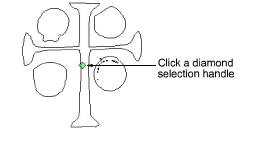
2Seleccione la manija para la selección en forma de diamante. Aparece otro juego de manijas de dimensionamiento, estiramiento y rotación.
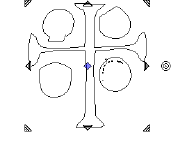
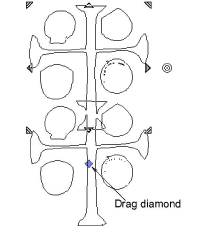
3Arrastre el rombo para mover el sello. Manteniendo pulsada la clave Ctrl restringirá el movimiento a el eje horizontal o vertical.
4Arrastre una manija de dimensionamiento esquinera para escalar el estampado.
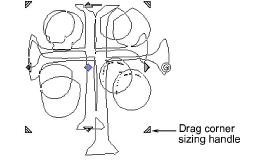
3Mantenga presionada la tecla Mayús para escalar el estampado desde el centro.
3Mantenga presionada la tecla Ctrl para escalar proporcionalmente el estampado.
3Mantenga presionadas las teclas Ctrl y Mayús al arrastrar una de las manijas de tamaño de la esquina para graduar el tamaño del estampado en proporción al centro.
5Arrastre una manija de estiramiento para estirar la estampa. Manteniendo pulsada la clave Mayús se gradua el sello desde el centro.
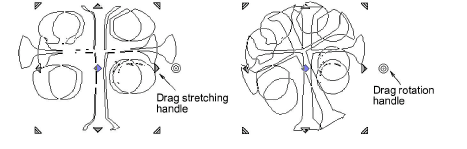
6Arrastre la manecilla de rotación para girar el sello.
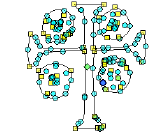
7Haga clic en el contorno del sello para mostrar los puntos de control. Úselos para reformar la estampa.
Productos
Complementos de EmbroideryStudio
Soluciones
Aprendiendo

|
Copyright ©2025 Wilcom Pty Ltd | Condiciones de uso | Política de privacidad |

