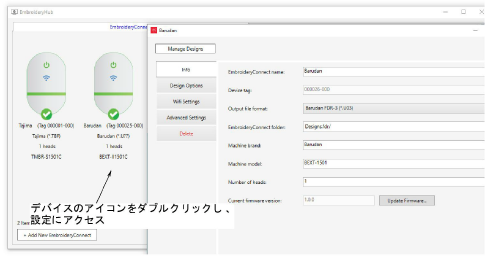
一旦デバイスを設定し、対象のマシンに接続したら、変更や更に細かい設定はいつでも行うことができます。ECデバイスEmbroideryHub再度をPCに接続する必要はありません。設定はネットワーク全体で変更することができます。メインウィンドウにあるデバイスアイコンをダブルクリックし、設定にアクセスします。
情報タブにアクセスし、設定を行っている間に入力した情報の詳細を変更します。デバイスの名前、出力ファイルタイプなど、その他の詳細をここで変更することができます。
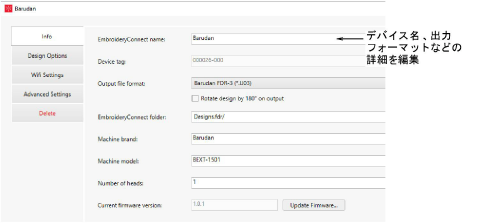
メモ 「出力時にデザインを180度回転させる」を使用し、接続したECデバイスでマシンファイルに出力する際に、自動的にデザインを180度回転させます。キャップ帽のデザイン専用のマシンには、このオプションにチェックを入れます。
デザインオプションタブにアクセスし、デザインオプションを管理します。EmbroideryConnectネットワークにおけるデザインの転送は、すべて暗号化されます。デザイン転送時に行える処理には、様々なオプションがあります。
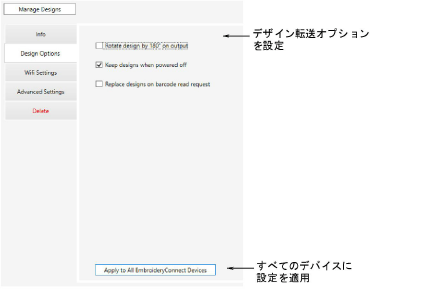
ECデバイスのデザインオプションは、必要に応じて変更することができます。
|
オプション |
機能 |
|
電源がオフの時にデザインを保存する |
初期設定では、デザインはデザイン管理ウィンドウで削除しない限り、デバイスに残ります。チェックを外すとデザインは消去されるので、デバイスからデザインをコピーすることはできなくなります。 |
|
バーコードを読み取る時にデザインを置き換える |
チェックを入れると、オペレーターがバーコードスキャンでデザインを取り出す度に、スキャンしたデザインを転送する前に、EmbroideryConnectはデバイス上にあるすべての既存のデザインを削除します。デバイスに入れておくデザインは常にひとつだけにしておきたい、というユーザー向け。 |
|
すべてに適用 |
クリックし、同じ設定をEmbroideryHubで設定したすべてのEmbroideryConnectデバイスに適用します。 |
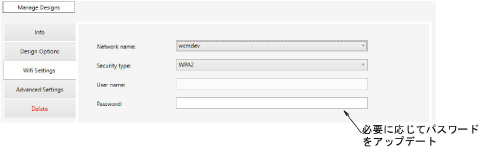
WiFi設定タブにアクセスする主な理由は、WiFiネットワークのパスワードをアップデートすることです。
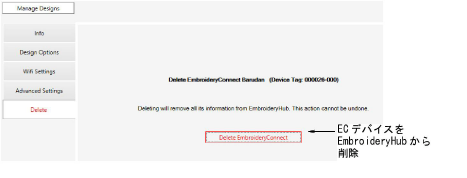
削除タブにアクセスし、選択したECデバイスをEmbroideryHubから削除します。