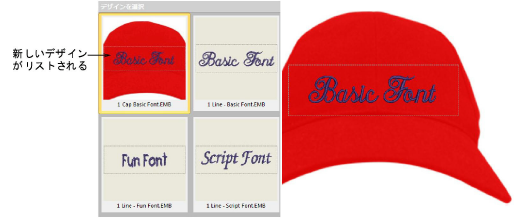
|
|
カラーパレット> プロダクトビジュアライザーを使用し、デザインを配置する衣類やプロダクトの背景を選択します。 |
|
|
表示 > プロダクト表示を使用し、現在のプロダクトの表示のオン/オフを切り替えます。右クリックで、プロダクトビジュアライザー設定にアクセスします。 |
|
|
ズーム>プロダクトにズームを使用し、デザインウィンドウにプロダクト全体を表示します。 |
|
|
カラーパレット> プロダクトビジュアライザーを使用し、デザインを配置する衣類やプロダクトの背景を選択します。 |
|
|
表示 > プロダクト表示を使用し、現在のプロダクトの表示のオン/オフを切り替えます。右クリックで、プロダクトビジュアライザー設定にアクセスします。 |
|
|
ズーム>プロダクトにズームを使用し、デザインウィンドウにプロダクト全体を表示します。 |
下絵やキャップ帽などの背景イメージをデザインのレイアウトに簡単に追加することができます。
プロダクトビジュアライザーアイコンをクリックします。ドッカーが開きます。
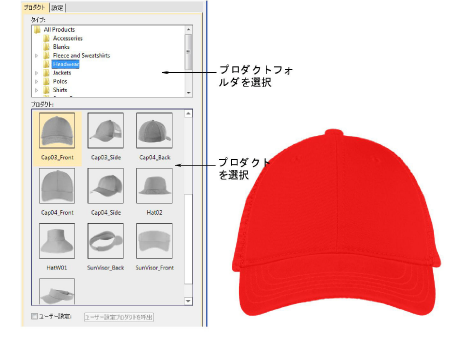
プロダクトイメージ(例:キャップ帽)を選択し、必要に応じて色を設定します。
図のように、レタリングオブジェクトの位置をゼロ(0,0)に設定します。これによりレタリングの位置がステッチ可能範囲の真ん中に配置されます。
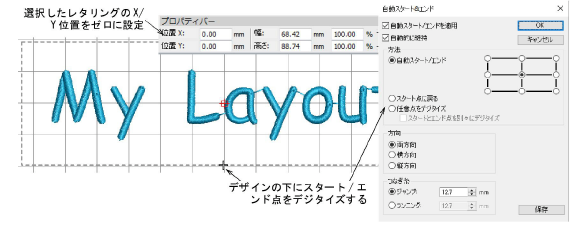
レタリングオブジェクトとステッチ可能範囲がイメージとずれている場合は、自動スタート/エンドアイコンをクリックして図のようにスタート/エンド点をデジタイズします。
メモ ステッチ範囲はテンプレートにロックされています。移動させるにはロック解除します。
作成し終えたら、保存をクリックします。
ファイルはWilcom EmbroideryStudioデジタル版のデザインフォルダに保存しなくてはいけません。
C:\Program Files\Wilcom\EmbroideryStudio Digital Edition\26\Kiosk\Designs
または自分でデザインフォルダを設定します。
このデザインは次にアプリケーションを起動した際にデザインを選択に表示されます。