|
|
ツールボックス>レタリングを使用し、画面上で直接刺繍レタリングを作成します。右クリックで設定にアクセスします。 |
|
|
表示>自動スタート/エンドを使用し、現在の設定に従って機能のオン/オフを切り替えます。右クリックで自動スタート/エンドの設定ダイアログを開きます。 |
|
|
ツールボックス>レタリングを使用し、画面上で直接刺繍レタリングを作成します。右クリックで設定にアクセスします。 |
|
|
表示>自動スタート/エンドを使用し、現在の設定に従って機能のオン/オフを切り替えます。右クリックで自動スタート/エンドの設定ダイアログを開きます。 |
デザインはEmbroideryStudio機能にアクセスして、一から作成することができます。オンスクリーンヘルプはヘルプメニューからアクセスすることができます。
一からデザインを作成するには、ファイル > テンプレートから新規作成を使用します。
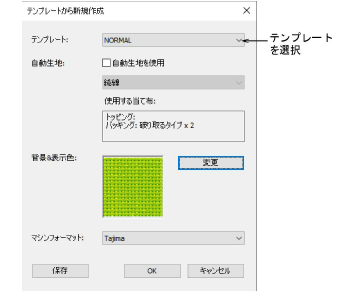
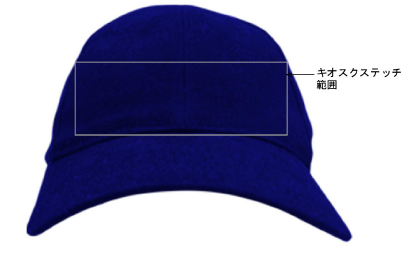
すでにキオスクテンプレートを設定している場合は、それを選択します。例えばキャップデザイン用にステッチ可能範囲を含めてテンプレートを設定したい場合、 この範囲CorelDRAWグラフィックスはで描くことができます。. プロダクトイメージを追加することもできます。
レタリングツールを選択し、テキストを作成します。書体、大きさなどの設定を調整します。
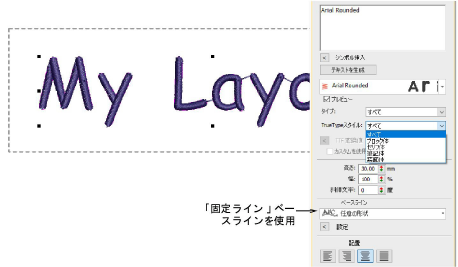
メモ テキストがステッチ範囲内に収まるように、固定ラインベースラインを使用するとよいでしょう。
必要に応じて糸色を変更します。
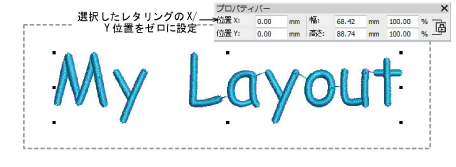
図のように、レタリングオブジェクトの位置をゼロ(0,0)に設定します。これによりレタリングの位置がステッチ可能範囲の真ん中に配置されます。
作成し終えたら、保存をクリックします。
ファイルはWilcom EmbroideryStudioデジタル版のデザインフォルダに保存しなくてはいけません。
C:\Program Files\Wilcom\EmbroideryStudio Digital Edition\26\Kiosk\Designs
または自分でデザインフォルダを設定します。
このデザインは次にアプリケーションを起動した際にデザインを選択に表示されます。