|
|
ステッチ編集>オブジェクト変形を使用し、選択したオブジェクトの変形、ステッチ角度の編集、スタート/エンド点の調整を行います。 |
|
|
ステッチ編集>オブジェクト変形を使用し、選択したオブジェクトの変形、ステッチ角度の編集、スタート/エンド点の調整を行います。 |
カスタム文字はカスタム文字の作成オプションを介して保存することができます。これはWilcom由来の文字または変換したTrueTypeフォント文字がデザインウィンドウでハイライトされている時か、オブジェクト変形モードで選択されている時のみ有効です。文字は一度に一つだけを保存してください。
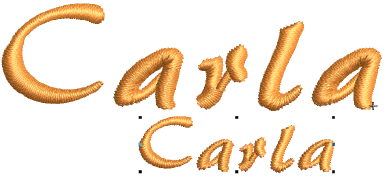
1刺繍書体でレタリングオブジェクトを作成し、必要なサイズに拡大/縮小します。
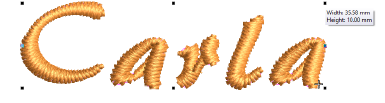
2必要に応じて、オブジェクト変形ツールで選択した文字を変形します。ステッチ角度とオブジェクト変形ツールでステッチ角度を追加、削除、調整します。
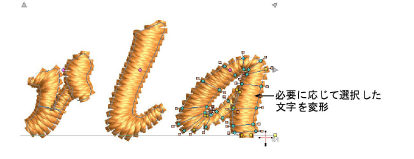
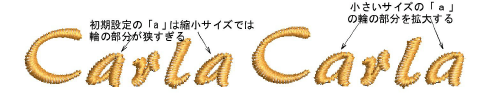
この例では、文字「a」は縮小したサイズでは空きが閉じ気味になっています。形状の空きの部分をもう少し広げてみましょう。これを文字をユーザー作成文字として保存すると、この設定は特定したサイズ範囲にある新しいレタリングオブジェクトに自動的に適用されます。
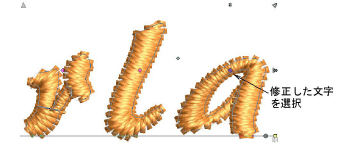
3オブジェクト変形モードの状態で、ダイアモンドのコントロールポイントをクリックして修正した文字を選択します。
4オブジェクト>カスタム文字の作成を選択します。
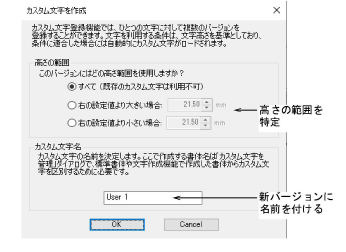
5文字に対する高さの範囲を設定します。
|
オプション |
機能 |
|
すべて |
文字はすべての高さ設定に適用されます。(初期設定を効果的に変更します) |
|
右の設定値より大きい場合 |
文字は指定された高さより高い高さになります。 |
|
右の設定値より小さい場合 |
文字は指定された高さより低い高さになります。 |
6新しい文字に分かりやすい名前を付けます。初期設定では、新しいバージョンには「User 1」という名前が付けられます。
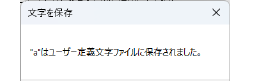
7OKをクリックします。確認メッセージが表示されます。この文字は、この書体で新しく作成されるレタリングで使用できるようになりました。
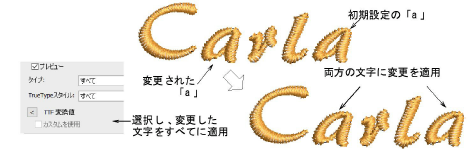
参考 選択したオブジェクト内の同じ文字すべてに変更を適用するには、オブジェクトプロパティ>スペシャル>レタリングドッカーのカスタムを使用チェックボックスを選択します。