|
|
埋め縫いステッチタイプ>クロスステッチフィルを使用し、すべてのオブジェクトに適用できる、見えないグリッド上に整列したクロスステッチで大きな範囲を埋めます。 |
|
|
埋め縫いステッチタイプ>クロスステッチフィルを使用し、すべてのオブジェクトに適用できる、見えないグリッド上に整列したクロスステッチで大きな範囲を埋めます。 |
クロスステッチは少ないステッチ数で、大きな領域を埋め込む技術として人気があります。またクロスステッチはアップリケと組み合わせて使用されることもあります。クロスステッチフィルはモチーフフィルに似ていますが生成が異なります。

同じ生地の目数を使用すれば、他のオブジェクトのクロスも整列します。これはクロスステッチフィルはグリッド上に生成される為です。オブジェクトの境界線付近ではクロスは断片的に生成され、ギャップが生じるのを防ぎます。クロスステッチフィルのトラベルランニングは、ステッチに沿って下に生成されます。
メモ クロスステッチフィルはステッチタイプで、ファイルメニューから使用できるESクロスステッチアプリケーションに代わるものではありません。EmbroideryStudio クロスステッチ増補版もご覧ください。
閉じた形状を作成または選択し、クロスステッチアイコンをクリックします。
現在のクロスステッチ設定が適用されます。自動下縫いと縮み補正が自動的にオフになります。ステッチの角度はパターンレイアウトに影響しません。
設定を変更するにはオブジェクトをダブルクリックまたは右クリックし、オブジェクトプロパティにアクセスします。
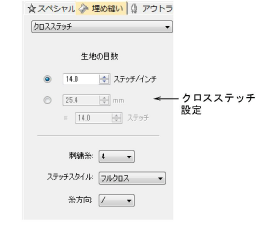
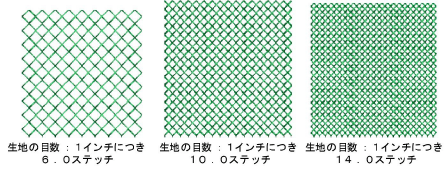
生地の目数設定を調整し、使用している生地のサイズに合わせます。
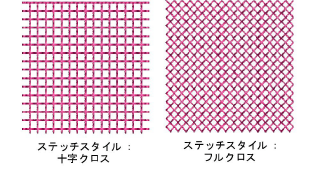
ステッチのスタイルを選択します。
必要に応じてその他のクロスステッチ設定を調整します。
|
オプション |
機能 |
|
生地の目数 |
実際のクロスのサイズではなく、クロスのサイズを生地の目数として特定し、コントロールします。 |
|
刺繍糸 |
糸数(2、4または6)を設定します。クロスに何本の糸を使用するかを定義し、厚みのあるクロスを作成します。 |
|
ステッチスタイル |
フルクロス(X)、斜め、または十字クロス(+)。 |
|
糸方向 |
クロスの上になる糸の方向をコントロールします。斜めフルクロスは前方または後方、十字フルクロスは縦方向または横方向になります。 |
参考 クロスステッチのグリッドは表示されませんが、背景グリッドをクロスのサイズに設定すると分かりやすいでしょう。グリッドに合わせるを使用して、オブジェクトのアウトラインがクロスステッチグリッドに並んでいるか確認します。