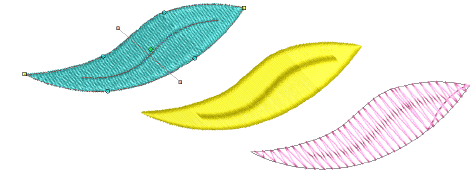
|
|
デジタイズ>複合埋め縫いを使用し、ステッチ角度が一つの埋め縫い形状をデジタイズします。右クリックで設定します。 |
|
|
ステッチ効果>ユーザースプリットを使用し、独自のスプリットライン効果を作成します。右クリックし設定を調整します。 |
|
|
ステッチ編集>オブジェクト変形を使用し、選択オブジェクトの変形、ステッチ角度の編集、開始/終了点の調整を行います。 |
|
|
デジタイズ>複合埋め縫いを使用し、ステッチ角度が一つの埋め縫い形状をデジタイズします。右クリックで設定します。 |
|
|
ステッチ効果>ユーザースプリットを使用し、独自のスプリットライン効果を作成します。右クリックし設定を調整します。 |
|
|
ステッチ編集>オブジェクト変形を使用し、選択オブジェクトの変形、ステッチ角度の編集、開始/終了点の調整を行います。 |
ユーザースプリット機能は「分割ライン」と呼ばれる針落ちラインをデジタイズして、埋め込みオブジェクトに詳細を追加できます。分割ラインはオブジェクトプロパティとして保存されます。別のステッチタイプを適用するなどしてステッチが再生成されても、分割ラインは維持されます。
1埋め縫いの入力方法(例:複合埋め縫い)と、適切なステッチタイプを選択します。
2ユーザースプリットアイコンをクリックします。
3プロンプトラインの指示に従って、通常行うようにオブジェクトの輪郭、開始/終了点とステッチ角度をデジタイズします。
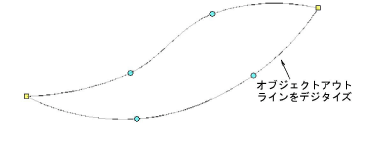
オブジェクトを完成させたら、分割ラインをデジタイズするよう指示があります。

4分割ラインをデジタイズするか、Enterを押し、初期値を受け入れます。更に分割ラインを追加するにはこのステップを繰り返します。
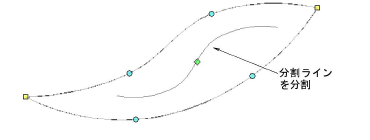
5初期値を受け入れた場合、オブジェクト変形をクリックします。分割ラインの中心にあるダイヤ型のコントロールポイントをクリックし、サイズ変更用のコントロールポイントを呼び出します。これらを使用し、分割ラインのサイズ変更、回転、移動を行います。
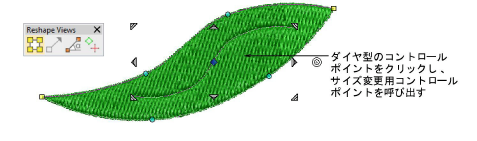
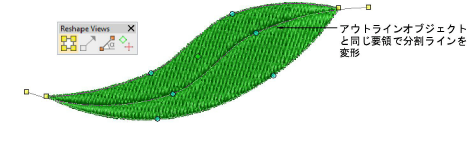
6あるいは分割ラインのいずれかのポイントをクリックします。変形ビューツールバーと共にコントロールポイントが表示されます。これらを使用し、アウトラインオブジェクトと同じ要領で分割ラインを変形します。分割ラインはオブジェクトを超えて延長することができます。.
7Escを押して終了します。
ユーザースプリットは様々なステッチタイプに適用できます。最も一般的なのはタタミとサテンで、ジグザグに適用できるケースもあります。
サテンに使用する場合は、自動スプリットをオフにするとよいでしょう。
分割ラインをステッチ角度とほぼ垂直にデジタイズすると、良い結果が得られるでしょう。