|
|
埋め縫いステッチタイプ>モチーフフィルを使用し、パターンの繰り返しを形成する刺繍モチーフで、装飾的な埋め縫いを作成します。右クリックで設定します。 |
|
|
埋め縫いステッチタイプ>モチーフフィルを使用し、パターンの繰り返しを形成する刺繍モチーフで、装飾的な埋め縫いを作成します。右クリックで設定します。 |
プログラムスプリットと同じ方法で、「ガイドモチーフ」で埋め縫い全体のサイズ変更、間隔の調整、変形、オフセットの調整を行ないます。3つの青いガイドモチーフを使用します。各ガイドモチーフを使用して、レイアウトの異なる要素を変更できます。ステッチ角度はモチーフのレイアウトに影響しません。
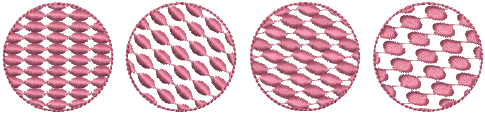
通常レイアウトはデジタイズ前に定義します。オブジェクトの輪郭にモチーフを並べる必要がある場合には、現在の設定でオブジェクトをデジタイズしてからレイアウトを変更します。
1モチーフフィルアイコンを右クリックし、オブジェクトプロパティにアクセスします。
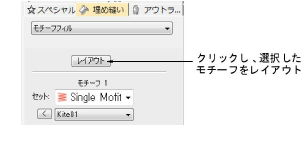
2モチーフセットとモチーフを選択し、レイアウトをクリックします。デザインウィンドウにサンプルモチーフとガイドモチーフが表示されます。正しいガイドモチーフを選択できるようズームインします。
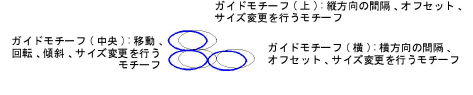
3ガイドモチーフを調整して必要な効果を作成します。
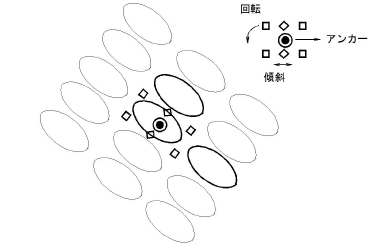
中央のガイドモチーフを選択し、ドラッグして新しい位置に移動します。
ガイドモチーフを選択し、選択ハンドルを使用してガイドモチーフのサイズを変更することで、モチーフのサイズ自体を変更します。
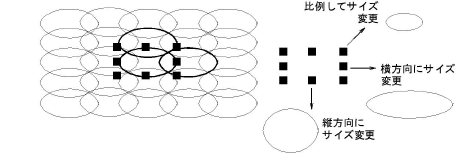
中央のガイドを2回クリックして、回転ハンドルを表示してモチーフを回転させます。コーナーハンドルをクリックして、それをドラッグして回転させます。
中央のガイドを2回クリックして、傾斜ハンドルをドラッグしてモチーフを傾斜させます。
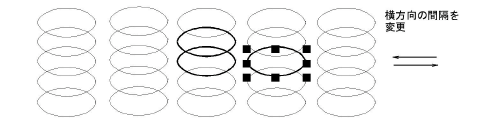
横のガイドを選択して、それを左右にドラッグして横方向の間隔を変更します。
上のガイドを選択して、それを上下にドラッグして縦方向の間隔を変更します。
上のガイドを選択して、それを左右にドラッグして縦方向のオフセットを変更します。
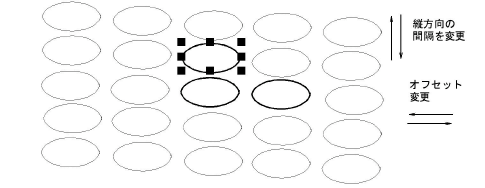
メモ モチーフは各列に沿って連結しているので、モチーフフィルには縦列の幅にはオフセットがありません。その代わり同じような効果のレイアウトの回転を行うことができます。
4Escを押して終了します。選択したサイズとレイアウト設定は現在の設定になります。
参考 製造時の設定に戻すには、復帰ユーティリティを実行します。またはオブジェクトプロパティ>埋め縫い>モチーフフィルにマニュアルで数値を入力し、保存ボタンをクリックします。