|
|
アウトラインステッチタイプ>モチーフランニングを使用し、デジタイズしたラインに沿ってモチーフの列を作成します。 |
|
|
埋め縫いステッチタイプ>モチーフフィルを使用し、パターンの繰り返しを形成する刺繍モチーフで、装飾的な埋め縫いを作成します。右クリックで設定します。 |
|
|
デジタイズ>モチーフ使用を使用し、デザインにモチーフをひとつづつ追加します。追加時に回転、サイズ変更、反転できます。 |
|
|
アウトラインステッチタイプ>モチーフランニングを使用し、デジタイズしたラインに沿ってモチーフの列を作成します。 |
|
|
埋め縫いステッチタイプ>モチーフフィルを使用し、パターンの繰り返しを形成する刺繍モチーフで、装飾的な埋め縫いを作成します。右クリックで設定します。 |
|
|
デジタイズ>モチーフ使用を使用し、デザインにモチーフをひとつづつ追加します。追加時に回転、サイズ変更、反転できます。 |
ランニング、埋め縫い、単体で使用するモチーフは、オブジェクトプロパティドッカーを介して選択します。
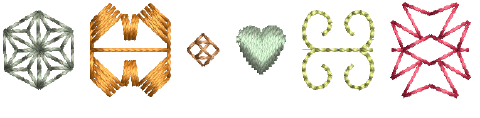
モチーフは一般的に装飾的なアウトラインまたは開いた埋め縫いに使用しますが、デザインに一つづつ追加することもできます。モチーフは他のオブジェクトと同様に、回転、サイズ変更、反転させることができます。
モチーフランニングアイコンを右クリックし、オブジェクトプロパティにアクセスします。
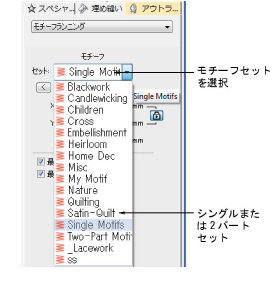
ドロップリストからモチーフセットを選択します。モチーフは大きく分けてシングルと2パートセットがありますが、その他のセットも使用することができます。
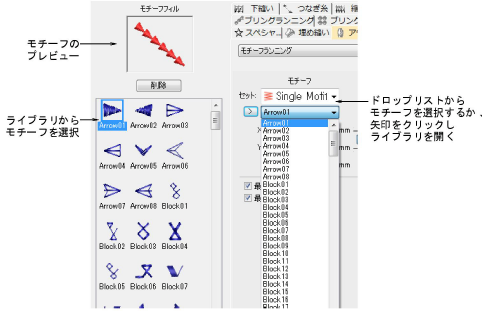
ドロップリストからパターンを選択します。または矢印ボタンをクリックしてモチーフライブラリにアクセスします。
モチーフ使用を選択します。マウスポインタに付属したモチーフのアウトラインが現れます。
クリックでアンカーポイントをマークします。
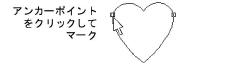
マウスをドラッグし、回転、サイズ変更、反転します。
ポインターを回転、移動し、再度クリックします。

モチーフを反転するには右クリックします。

モチーフのサイズを変更するには、Shiftを押し、ポインタを移動し再度クリックします。
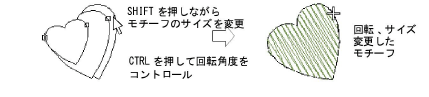
必要に応じて手順をリピートします。ステッチは自動的に生成されます。
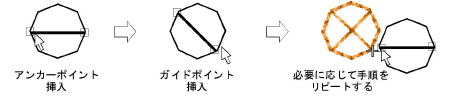
またはEnterを押して、初期設定の位置と設定を確定します。
Escを押して終了します。
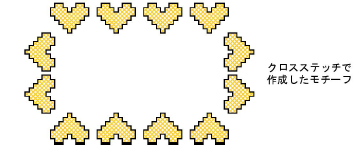
参考 ESクロスステッチで作成したパターンから、モチーフを作成することができます。詳細はクロスステッチ増補版をご覧ください。