|
|
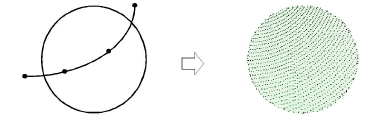
デジタイズ>複合埋め縫いを使用し、ステッチ角度が一つの埋め縫い形状をデジタイズします。右クリックで設定します。 |
|
|
グラフィカルデジタイズ>閉じた形状をデジタイズを使用し、閉じた形状をデジタイズします。<Ctrl>を押し正方形を作成します。 |
|
|
ステッチ効果>フローティング効果を使用し、ユーザー設定のカーブしたステッチを作成します。 |
|
|
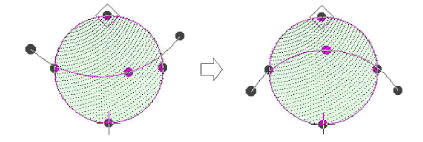
ステッチ編集>オブジェクト変形を使用し、ガイドラインのコントロールポイントを調整します。 |
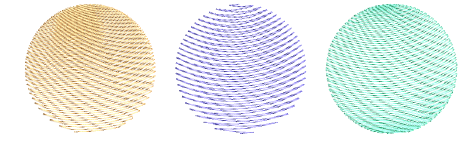
フローティング効果はどの閉じた形状にも適用することができますが、一般的に複合埋め縫いまたは閉じた形状入力方法と共に使用します。これはフローティング効果が適用されているステッチ角度を無効にする為です。効果はデジタイズ中のオブジェクトや既存のオブジェクトにも適用できます。
入力方法と適切なステッチタイプを選択します。フローティング効果はサテン、タタミ、プログラムスプリットでいい効果を発揮します。
フローティング効果アイコンをクリックします。
指示に従い、オブジェクトの輪郭と開始&終了点をデジタイズします。
ステッチを沿わせたいガイドラインをデジタイズし、Enterを押します。ガイドラインはオブジェクトの両端を横切り、最低3つ以上の基準点が必要でガイドラインが交差すると無効となります。カーブポイントを使う方が角張ったコーナーポイントよりも一般的に良い結果が得られます。
オブジェクト変形ツールを使用し、ガイドラインを変更します。
最高の結果を得るには、小さめのステッチ長(例:4mm以下)を使用します。
サテンステッチの場合、自動スプリットはオフにします。
カーブした埋め縫い効果は、開いたステッチでより効果がでます。
またアコーディオンスペースでもよい結果を得ることができます。