表示 > プロダクト表示をクリックし、プロダクトイメージの表示をオン/オフにします。右クリックでプロダクトビジュアライザードッカーを開きます。
|
|
|
|
|
表示 > プロダクト表示をクリックし、プロダクトイメージの表示をオン/オフにします。右クリックでプロダクトビジュアライザードッカーを開きます。 |
デザインの刺繍の部分のみを高解像度のTrueViewプリントに出力するのは、とても簡単です。
1EMBデザインファイルを開きます。
2任意でTrueViewをオンにし、刺繍項目を表示します。生成されたイメージはTrueView設定がオフであっても、常にTrueViewで表示されます。オプション>デザインを表示設定は、バーチャル刺繍の最終的な外観に影響します。これらの設定は必要に応じて調整します。
3任意でプロダクトイメージをオンにし、使用する製品上でTrueViewプリントがどのように見えるかビジュアル化します。必要に応じてサイズを調整します。
4ファイル > ビットマップでTrueViewプリントをキャプチャーを選択します。
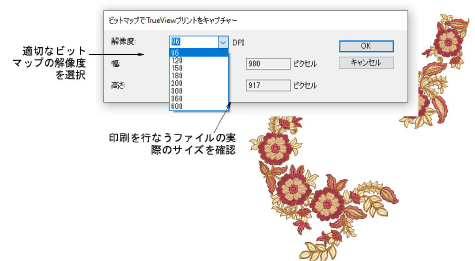
5適切な解像度(300 DPIなど)を選択します。TrueViewイメージがレンダリングされる詳細を決定します。プリセット値は高い解像度を入力することにより、変更できます(例:1200 DPI)。幅と高さ設定は自動的にアップデートされます。
6OKをクリックし、デザインをPNGファイルで保存します。デザイン中の刺繍部分のみがPNGファイルで出力されます。これで製品やその他の媒体にプリントできるファイルの準備ができました。
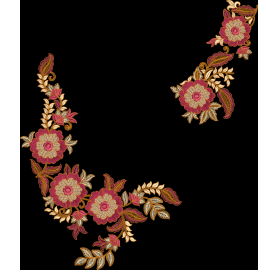
メモ Trueviewプリントには、シークインやブリングを含めることができます。
ソフトウェア製品
EmbroideryStudio追加料金オプション