表示>ビットマップ表示を使用し、ビットマップイメージを表示/非表示にします。右クリックでイメージの表示オプションを設定します。

表示>ベクター表示を使用し、ベクターグラフィックを表示/非表示にします。右クリックでイメージの表示オプションを設定します。


|
|
表示>ビットマップ表示を使用し、ビットマップイメージを表示/非表示にします。右クリックでイメージの表示オプションを設定します。 |
|
|
表示>ベクター表示を使用し、ベクターグラフィックを表示/非表示にします。右クリックでイメージの表示オプションを設定します。 |
|
|
|
|
|
|
|
|
|
|
|
EMBデザインは、刺繍以外にビットマップイメージ、ベクターグラフィック、アップリケ生地、プロダクト背景、ラインストーン(ブリング)などのその他の構成要素を含むことができます。これらは必要に応じて、オン/オフにすることができます。
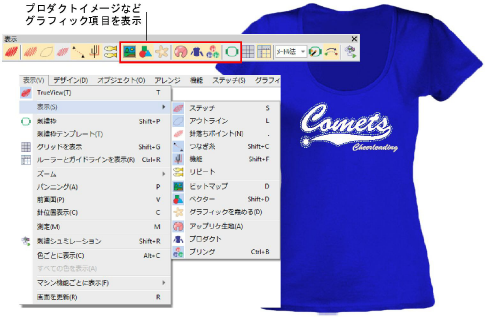
3ビットマップ表示やベクター表示アイコンは、選択的にベクターとビットマップイメージを表示することができます。
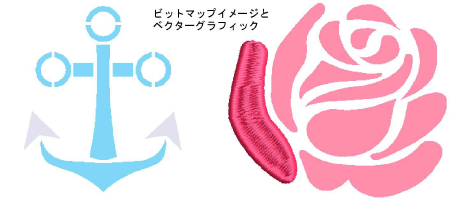
3イメージを霞めるをクリックし、イメージを霞ませてデジタイズする際にステッチが見えやすくします。これはビットマップとベクターイメージ両方に適用することができます。
3イメージを所定の場所にロックするには、イメージを選択してKを押します。
3アップリケ生地表示アイコンをクリックし、アップリケ生地の表示をオン/オフにします。

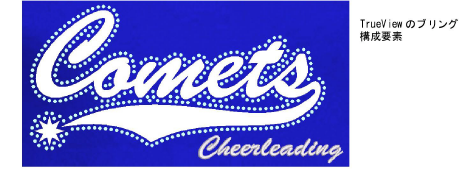
3ブリング表示を使用し、デザイン中にあるブリングをビジュアル化します。
3機能表示を使用し、デザイン中にあるシークインをビジュアル化します。
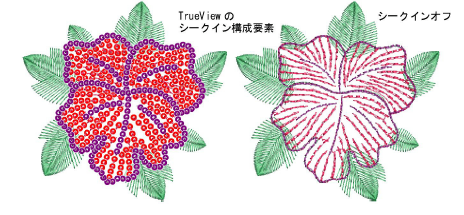
3同様に、ビーズは機能表示がオンの時に表示されます。
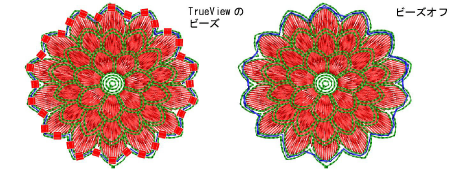
参考 オプションダイアログで設定した表示オプションにより、イメージはフルカラーまたは霞んで表示されます。
ソフトウェア製品
EmbroideryStudio追加料金オプション