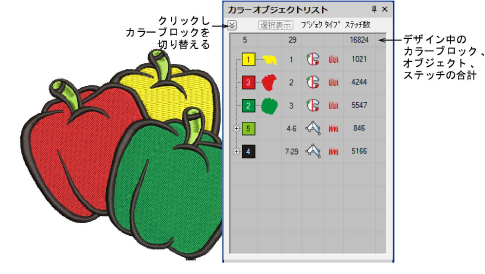
ドッカー > カラーオブジェクトリストを使用し、カラーオブジェクトリストの表示をオン/オフにします。デザイン内のオブジェクトの表示と並び替えに使用します。

|
|
ドッカー > カラーオブジェクトリストを使用し、カラーオブジェクトリストの表示をオン/オフにします。デザイン内のオブジェクトの表示と並び替えに使用します。 |
|
|
カラーブロックはデザインの色替えに対応しており、 単のオブジェクトまたは同じオブジェクトのグループ(例:ロープ)含んでいるか、 同じ色で別のオブジェクトで形成されていることもあります(例:ロープと鳥)。カラーオブジェクトリストでは、 カラーブロックや刺繍オブジェクトを簡単に選択的に表示することができます。色ごとに表示機能はオブジェクトを色ごとに表示することができます。パレットを編集はカラーブロックを選択的に表示することができます。
3カラーオブジェクトリストアイコンをクリックします。カラーオブジェクトリストはデザインウィンドウの左右にドックすることができ、またどの位置でもフロートさせることができます。
3スイッチをクリックし、カラーブロックごとにリストを表示します。
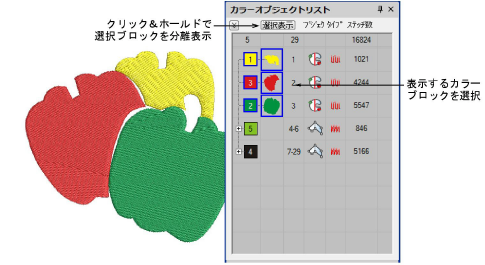
3カラーブロックを選択し、選択表示をクリックして押し下げます。
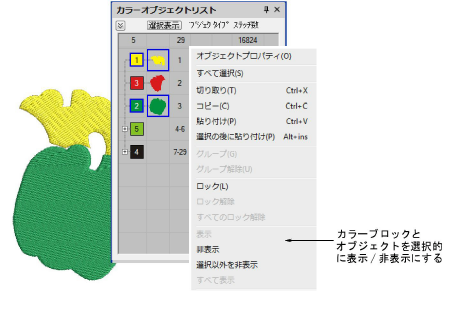
3ポップアップメニューで、カラーブロックや刺繍オブジェクトを選択的に表示/非表示にします。
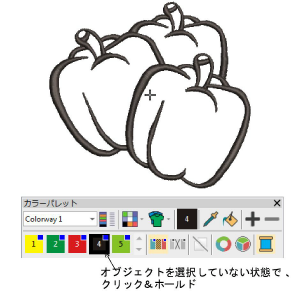
3またはデザインウィンドウでカラーブロックを分離して表示したい場合は、カラーパレット上にあるその色をクリック&ホールドします。まずEscを押し、すべてのオブジェクトの選択を取り消します。
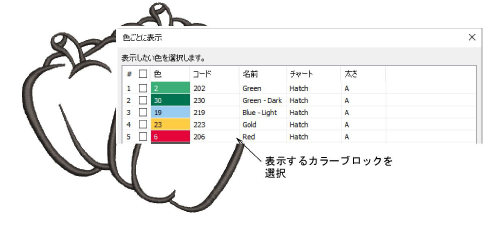
3表示 > 色ごとに表示を選択し、 表示したいデザインを選択します。この機能はグループ化したオブジェクトには作用しません。
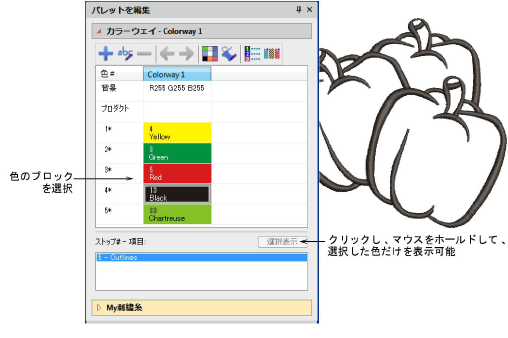
3パレットを編集をクリックします。カラーブロックを選択し、選択表示をクリックしてホールドします。
3非表示のオブジェクトをすべて表示するにはEscを押し、Shift+Sを押すか、表示 > すべての色を表示を選択します。
ソフトウェア製品
EmbroideryStudio追加料金オプション