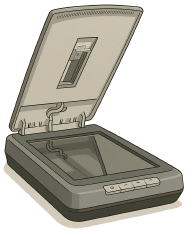
BE EmbroideryStudio prend en charge les scanners compatibles avec WIA. Certains scanners ne fonctionneront pas avec BE EmbroideryStudio parce qu’ils ont besoin de leur propre logiciel de scanner. Si c’est le cas avec votre scanner, utilisez le logiciel de votre scanner pour scanner, enregistrez l’image sur votre disque dur, puis chargez-la dans BE EmbroideryStudio.
1Connectez le scanner en vous conformant au mode d’emploi.
2Configurez-le dans MS Windows® en utilisant le mode d’emploi et/ou la documentation Microsoft de MS Windows®.
3Démarrez BE EmbroideryStudio.
4Sélectionnez Configuration > Configuration scanner. Le dialogue Sélectionner source s’ouvre en affichant une liste des pilotes de scanner chargés dans votre ordinateur.
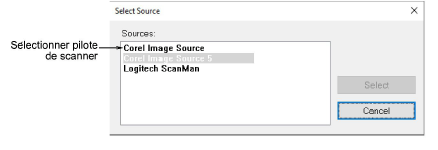
5Sélectionnez le pilote de scannage à utiliser, puis cliquez sur Sélectionner.
Note: Si vous avez des problèmes de scannage après avoir redémarré BE EmbroideryStudio, il pourrait y avoir conflit avec des pilotes de scanner précédemment installés. Réinstallez BE EmbroideryStudio et testez le scanner. Si le pilote de scanner sélectionné ne fonctionne pas dans BE EmbroideryStudio, sélectionnez-en un autre sur la liste. Généralement, il y en a deux d’installés pour chaque scanner.
Produits logiciels
Modules complémentaires
Assistance Wilcom
Connecter

|
Copyright ©2025 Wilcom Pty Ltd | Conditions d'utilisation | Politique de confidentialité |