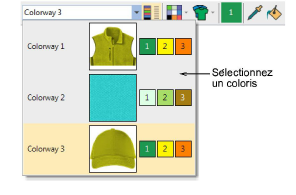
Changer d’arrière-plan
BE EmbroideryStudio vous permet de paramétrer la couleur d’arrière-plan, le tissu ou le produit du chaque coloris pour des prévisualisations et des présentations plus réalistes.
Pour changer d’arrière-plan...
1Ouvrez le dessin et sélectionnez le coloris.
2Utilisez Afficher > Afficher produit pour activer/désactiver une image de produit se trouvant incluse dans le coloris.
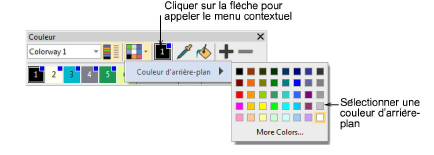
3Cliquez sur le liste déroulante à côté de l’icône Couleurs d’arrière-plan et d’affichage.
3Changer de couleur via le menu contextuel Couleur d’arrière-plan.
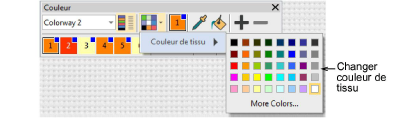
3Si votre Coloris inclut un tissu d’arrière-plan, changez de couleur via menu contextuel Couleur de tissu.
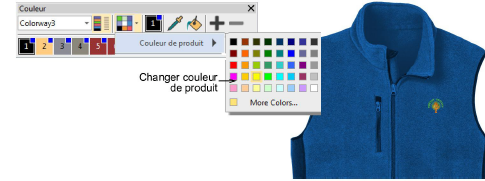
4Si votre coloris inclut un article ou produit, ouverz la liste déroulante Visualiseur de produits et changez de couleur via le menu contextuel Couleur de produit popout menu.
Suggestion : Cliquez sur l’icone Couleurs d’arrière-plan et d’affichage ou l’icone Visualiseur de produits pour n’importe laquelle de ces options.
Sujets connexes
3Ajouter des coloris
3Arrière-plans de tissu et de produit