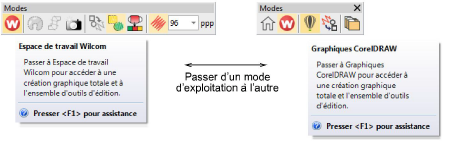
Ouvrez BE EmbroideryStudio en utilisant l’icone du bureau ou le menu Démarrer de MS Windows®. L’application a un espace de travail, ou « fenêtre dessin », mais vous interagissez avec lui dans différents modes d’exploitation. On peut accéder à ceux-ci via la barre d’outils Modes.
Les principaux modes auxquels vous pourrez accéder sont :
|
Mode |
Fonction |
|
|
|
Espace de travail Wilcom |
Ce mode vous permet de créer et d’éditer des objets de broderie utilisant un jeu d’outils de numérisation de broderie. |
|
|
Graphiques CorelDRAW |
Ce mode vous permet de créer et d’éditer des objets vectoriels en utilisant le jeu d’outils de CorelDRAW® Suite graphique. |
|
|
Bibliothèque de dessins |
Ce mode vous permet de gérer les dessins et autres tâches. |
Attention : Vous devez calibrer votre moniteur pour que les dessins à l’échelle 1:1 apparaissent en taille réelle. Faites-le lors de l’installation de BE EmbroideryStudio ou à chaque fois que vous changez de moniteur. Pour plus amples informations, voir Calibrer le moniteur.
3Fenêtre Espace de travail Wilcom
Produits logiciels
Modules complémentaires
Assistance Wilcom
Connecter

|
Copyright ©2025 Wilcom Pty Ltd | Conditions d'utilisation | Politique de confidentialité |


