
Haga doble clic para iniciar Administrador de Máquina.
|
|
Haga doble clic para iniciar Administrador de Máquina. |
Administrador de Máquina puede iniciarse y cerrars usando las opciones normales de MS Windows®. Puede iniciarlo desde el escritorio de MS Windows® o desde BE EmbroideryStudio.
3Si BE EmbroideryStudio is no está siendo usado...
3Haga clic en Windows Iniciar> Apps > Wilcom EmbroideryStudio > Administrador de máquinas.
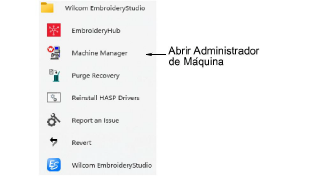
3Alternativamente, haga doble clic en el icono Administrador de Máquina en el escritorio de MS Windows®. Si no está el icono de Administrador de Máquina en su escritorio de MS Windows®, añada uno arrastrándolo desde el grupo de programas hasta el escritorio.
3Si se está usando If BE EmbroideryStudio, use la barra de herramientas Características heredadas para enviar a Administrador de Máquina.
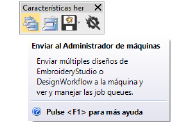
3Seleccione Archivo > Salir, o
3Haga clic en el botón x en la parte superior derecha de la ventana.
Nota: Si queda algún diseño en la cola, se le preguntará si desea guardar la cola hasta la próxima vez que abra el Administrador de Máquina. Le recomendamos que guarde la cola.
Productos de software
Complementos de EmbroideryStudio
Soporte de Wilcom
Conectar

|
Copyright ©2025 Wilcom Pty Ltd | Condiciones de uso | Política de privacidad |